
Connaissance de l’outil informatique en CM2 : leçon, exercices et évaluation
Compétence du programme : Distinguer le matériel et les logiciels d’un ordinateur et ranger ses documents dans des dossiers
Par Nadia Chevrier · Publié le 15/10/2026
La fiche à imprimer, gratuite
Télécharger la fiche (PDF) Fiche élève sans corrigé
Autres formats de la même fiche :
Vidéoprojection pour la classe Adaptée DYS police et espacement adaptés Éco d'encre noir et blanc
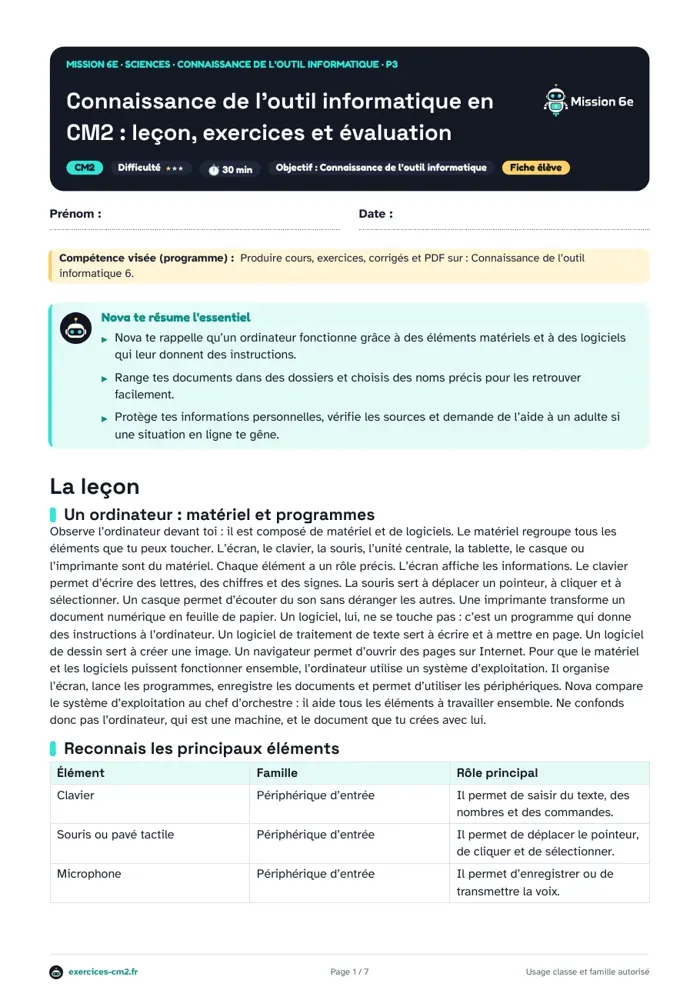 Aperçu de la fiche élève : cliquer pour télécharger le PDF

Nova te lit la leçon
L'essentiel avec Nova
- Nova te rappelle qu’un ordinateur fonctionne grâce à des éléments matériels et à des logiciels qui leur donnent des instructions.
- Range tes documents dans des dossiers et choisis des noms précis pour les retrouver facilement.
- Protège tes informations personnelles, vérifie les sources et demande de l’aide à un adulte si une situation en ligne te gêne.
Un ordinateur : matériel et programmes
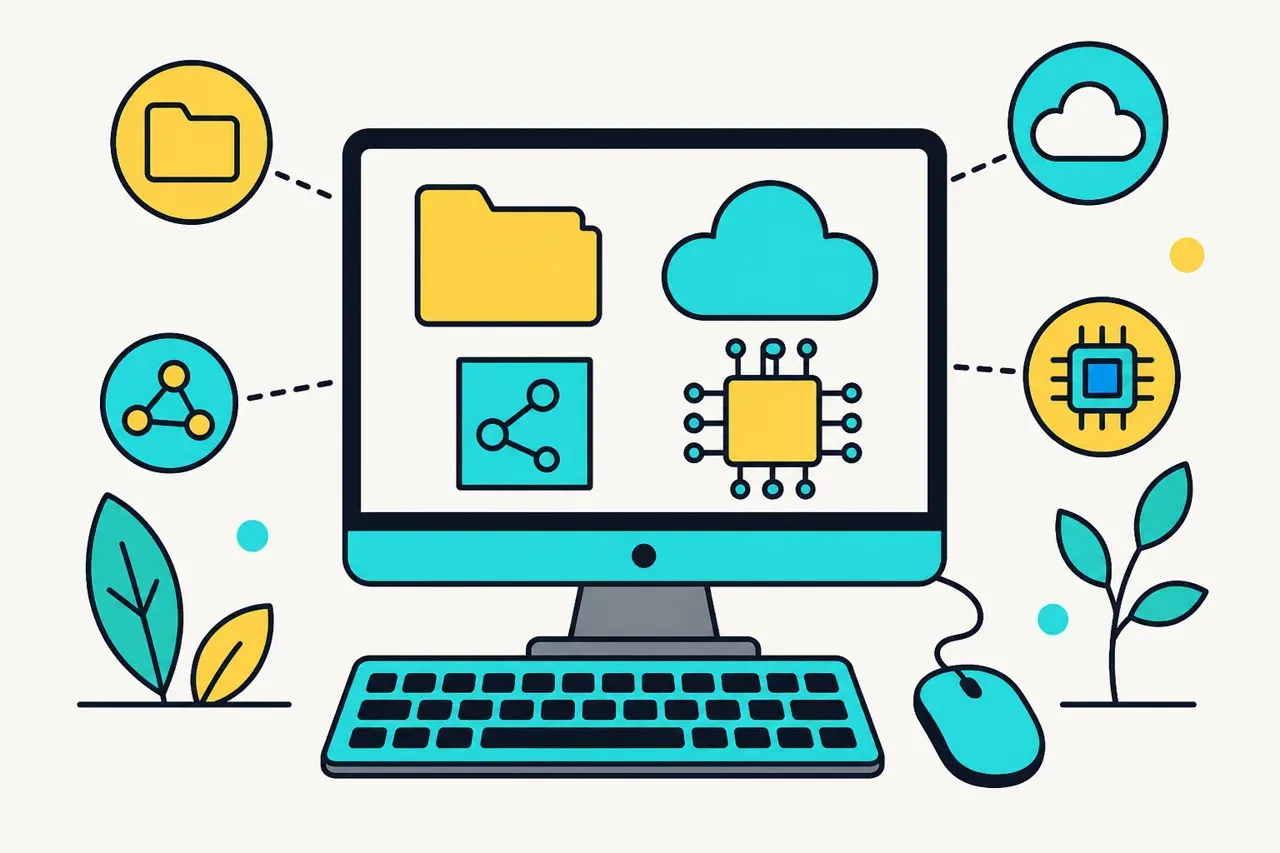
Observe l’ordinateur devant toi : il est composé de matériel et de logiciels. Le matériel regroupe tous les éléments que tu peux toucher. L’écran, le clavier, la souris, l’unité centrale, la tablette, le casque ou l’imprimante sont du matériel. Chaque élément a un rôle précis. L’écran affiche les informations. Le clavier permet d’écrire des lettres, des chiffres et des signes. La souris sert à déplacer un pointeur, à cliquer et à sélectionner. Un casque permet d’écouter du son sans déranger les autres. Une imprimante transforme un document numérique en feuille de papier. Un logiciel, lui, ne se touche pas : c’est un programme qui donne des instructions à l’ordinateur. Un logiciel de traitement de texte sert à écrire et à mettre en page. Un logiciel de dessin sert à créer une image. Un navigateur permet d’ouvrir des pages sur Internet. Pour que le matériel et les logiciels puissent fonctionner ensemble, l’ordinateur utilise un système d’exploitation. Il organise l’écran, lance les programmes, enregistre les documents et permet d’utiliser les périphériques. Nova compare le système d’exploitation au chef d’orchestre : il aide tous les éléments à travailler ensemble. Ne confonds donc pas l’ordinateur, qui est une machine, et le document que tu crées avec lui.
Reconnais les principaux éléments
| Élément | Famille | Rôle principal |
|---|---|---|
| Clavier | Périphérique d’entrée | Il permet de saisir du texte, des nombres et des commandes. |
| Souris ou pavé tactile | Périphérique d’entrée | Il permet de déplacer le pointeur, de cliquer et de sélectionner. |
| Microphone | Périphérique d’entrée | Il permet d’enregistrer ou de transmettre la voix. |
| Écran | Périphérique de sortie | Il affiche les textes, les images, les vidéos et les menus. |
| Haut-parleurs ou casque | Périphérique de sortie | Ils diffusent les sons. |
| Imprimante | Périphérique de sortie | Elle imprime un document sur du papier. |
| Clé USB | Support de stockage | Elle conserve et transporte des fichiers. |
Utilise la souris et le clavier avec précision
- Place la main confortablement sur la souris ou sur le pavé tactile. Déplace doucement le pointeur jusqu’à l’élément choisi.
- Fais un clic pour sélectionner un bouton, une icône ou une ligne. Une icône est une petite image qui représente souvent un programme, un dossier ou un fichier.
- Fais un double-clic lorsque tu veux généralement ouvrir un fichier, un dossier ou un programme. Deux clics trop espacés peuvent être compris comme deux clics simples.
- Fais un clic droit quand on te le demande : un menu d’actions apparaît souvent. Lis les choix avant de cliquer.
- Utilise la touche Entrée pour confirmer une action ou passer à la ligne dans un texte. Utilise la barre d’espace pour séparer les mots.
- Utilise la touche de retour arrière pour effacer le caractère situé à gauche du curseur. Le curseur est le petit trait qui indique l’endroit où le prochain caractère apparaîtra.
- N’appuie pas au hasard sur les touches. Si une fenêtre inattendue apparaît, lis-la calmement ou demande de l’aide à l’adulte qui t’accompagne.
Fichiers, dossiers et enregistrement
Quand tu fabriques un texte, un dessin, une photo ou un diaporama, tu crées un fichier. Un fichier est un document numérique enregistré dans la mémoire de l’appareil ou sur un support de stockage. Pour le retrouver facilement, range-le dans un dossier. Un dossier fonctionne comme une chemise : il peut contenir des fichiers et parfois d’autres dossiers. Par exemple, tu peux créer un dossier nommé « École », puis un dossier « Sciences », et y placer un fichier appelé « Volcans_Lea ». Ce nom est plus utile que « Document nouveau » car il indique le sujet et l’auteur. Évite les noms trop vagues comme « truc », « devoir » ou « image ». Quand tu travailles, enregistre régulièrement ton document. Pour cela, cherche la commande « Enregistrer », souvent représentée par une petite disquette, ou utilise le raccourci indiqué par ton enseignant. Lors du premier enregistrement, l’ordinateur te demande souvent un emplacement et un nom de fichier. Choisis le bon dossier, écris un nom clair, puis vérifie l’extension si elle est visible. L’extension est la fin du nom après un point, par exemple .pdf ou .jpg. Elle renseigne sur le type de fichier. Ensuite, utilise « Enregistrer sous » si tu veux garder l’original et créer une nouvelle version. Par exemple, conserve « Poeme_brouillon » et crée « Poeme_version_finale ». Ferme toujours un document après l’avoir enregistré. Nova te souffle un réflexe très utile : avant de quitter un ordinateur, vérifie que ton travail est bien enregistré et placé au bon endroit.
Ne confonds pas copier, déplacer et supprimer
Copier, c’est créer une deuxième version d’un fichier : l’original reste à sa place. Déplacer, c’est changer le fichier de dossier : il n’est plus dans son ancien emplacement. Supprimer, c’est envoyer le fichier dans la corbeille ou le retirer définitivement selon l’action choisie. Avant de supprimer, lis le nom du fichier et vérifie qu’il ne sert plus. Si tu as supprimé un fichier par erreur, regarde d’abord dans la corbeille : il peut parfois être restauré. Ne débranche pas une clé USB pendant qu’un fichier s’enregistre ou se copie, car le document peut être abîmé ou incomplet.
Cherche et communique avec prudence
- Un navigateur est un logiciel qui permet d’afficher des pages Internet. Une adresse Internet indique l’emplacement d’une page précise.
- Un moteur de recherche aide à trouver des pages à partir de mots-clés. Choisis des mots précis. Pour chercher la vie des abeilles, écris par exemple « vie des abeilles explication » plutôt que seulement « abeille ».
- Lis le titre, le nom de l’auteur ou de l’organisme, la date et le contenu de plusieurs pages. Une information trouvée en ligne n’est pas automatiquement vraie.
- Ne publie pas ton nom complet, ton adresse, ton numéro de téléphone, tes mots de passe, des photos privées ou des informations sur tes habitudes sans l’accord d’un adulte responsable.
- Un mot de passe doit rester secret. Ne le partage pas avec un camarade, même s’il le promet. Si tu penses qu’une autre personne le connaît, préviens un adulte responsable.
- Respecte les autres dans tes messages. Écris sans insulte, sans moquerie et sans diffuser une image ou un message appartenant à quelqu’un d’autre sans son accord.
- Si un message, une image, une publicité ou une demande te met mal à l’aise, ne réponds pas seul. Montre-le à un adulte responsable et garde ton calme.
Travaille efficacement et respecte le matériel
Pour utiliser un ordinateur efficacement, commence par comprendre la tâche demandée. Ouvre seulement le programme utile, puis vérifie le titre de ton document avant d’écrire. Dans un traitement de texte, tape ton texte, relis-le et corrige les erreurs. Utilise les outils de mise en forme avec mesure : un titre peut être plus grand ou en gras, mais trop de couleurs et de polices différentes rendent la page difficile à lire. Quand tu dois insérer une image, choisis une image en lien avec le sujet et indique sa source si ton enseignant le demande. Respecte le matériel : transporte une tablette avec deux mains, garde boissons et nourriture loin du clavier, ne tire pas sur les câbles et ne force jamais une prise. Éteins ou mets en veille l’appareil selon la consigne donnée. Partager un ordinateur demande aussi de l’organisation : ferme ta session si elle est personnelle, ne modifie pas les fichiers d’un autre élève et laisse un espace de travail rangé. À l’entrée en 6e, ces habitudes t’aideront à travailler avec autonomie. Nova te donne sa mission : sois à la fois curieux, soigneux et prudent. Un bon utilisateur ne clique pas vite ; il observe, réfléchit, puis agit.
Exemples résolus
Retrouver et enregistrer un compte rendu
Énoncé. Tu as écrit un compte rendu sur les plantes. Tu dois le ranger pour le retrouver la semaine prochaine.
- Ouvre la commande « Enregistrer sous ».
- Choisis le dossier « École », puis le dossier « Sciences ».
- Donne au fichier un nom précis : « Compte_rendu_plantes_Lina ».
- Vérifie le nom et l’emplacement avant de valider.
- Pendant ton travail, utilise régulièrement la commande « Enregistrer ».
Résultat : Le compte rendu est rangé dans le dossier Sciences avec un nom clair.
Réagir à une demande étrange
Énoncé. Une fenêtre te demande ton prénom, ton adresse et ton mot de passe pour recevoir un cadeau.
- Ne complète aucun renseignement personnel.
- Ne clique pas sur le bouton proposé.
- Montre immédiatement la fenêtre à un adulte responsable.
- Ferme la fenêtre seulement avec l’aide de cet adulte si nécessaire.
Résultat : Tes informations personnelles restent protégées.
Choisir le bon outil
Énoncé. Tu veux écouter l’enregistrement d’un poème sans déranger le reste du groupe.
- Repère les périphériques qui permettent d’écouter du son.
- Choisis le casque plutôt que les haut-parleurs.
- Branche-le ou connecte-le selon le matériel utilisé.
- Vérifie que le volume reste confortable.
Résultat : Tu utilises un casque, qui est un périphérique de sortie.
Le nom qui raconte
Nova conseille : lis le nom de ton fichier comme une étiquette. Si l’étiquette raconte le sujet, tu retrouveras ton travail rapidement.
Le feu tricolore du clic
Vert : tu connais le bouton, tu peux cliquer. Orange : tu lis avant d’agir. Rouge : on te demande une information personnelle ou quelque chose t’inquiète, tu appelles un adulte.
Sauvegarde avant sortie
Avant de fermer un programme, pense : « J’enregistre, je vérifie, je ferme. » Nova appelle cela le décollage réussi.
Mes exercices
Le matériel de l’ordinateur
★☆☆Indique le rôle de chaque élément.
- Le clavier
- L’écran
- L’imprimante
- La souris
Voir le corrigé
- Le clavier permet de saisir du texte, des nombres et des commandes. C’est un périphérique d’entrée.
- L’écran affiche les informations. C’est un périphérique de sortie.
- L’imprimante imprime un document sur du papier. C’est un périphérique de sortie.
- La souris permet de déplacer le pointeur et de cliquer. C’est un périphérique d’entrée.
Fichiers et dossiers
★☆☆Réponds par vrai ou faux.
- Un dossier peut contenir des fichiers.
- Un fichier est toujours une feuille de papier.
- Il est utile de donner un nom précis à un fichier.
- Supprimer et déplacer veulent dire la même chose.
Voir le corrigé
- Vrai. Un dossier sert à ranger des fichiers.
- Faux. Un fichier est un document numérique.
- Vrai. Un nom clair aide à retrouver le document.
- Faux. Déplacer change l’emplacement ; supprimer retire le fichier.
Des noms utiles
★☆☆Choisis le meilleur nom de fichier pour chaque document.
- Un exposé de Yanis sur les océans : « truc », « Expose_oceans_Yanis », « nouveau », « image ».
- La version finale d’un poème sur l’hiver : « Poeme_hiver_version_finale », « devoir », « texte », « sans_nom ».
Voir le corrigé
- Expose_oceans_Yanis. Le nom indique le type de travail, le sujet et l’auteur.
- Poeme_hiver_version_finale. Le nom permet de distinguer clairement la version finale.
Range comme Nova
★★☆Complète l’organisation des dossiers avec les mots qui conviennent : École, Sciences, Compte_rendu_eau.
- Dessine trois cases reliées pour montrer ce rangement : dossier principal, sous-dossier, puis fichier.
Voir le corrigé
- École → Sciences → Compte_rendu_eau. Le fichier est rangé dans le sous-dossier Sciences, lui-même rangé dans École.
Les bons réflexes
★★☆Choisis la meilleure réaction dans chaque situation.
- Une page demande ton mot de passe pour continuer. Que fais-tu ?
- Tu trouves une information surprenante sur une page Internet. Que fais-tu ?
- Tu reçois un message qui te gêne. Que fais-tu ?
Voir le corrigé
- Je ne le donne pas et je montre la page à un adulte responsable. Un mot de passe est une information secrète.
- Je compare avec d’autres sources et je vérifie qui publie l’information. Une information en ligne n’est pas automatiquement vraie.
- Je ne réponds pas seul et j’en parle à un adulte responsable. Un adulte peut t’aider à réagir correctement.
Quel outil utiliser ?
★★☆Choisis l’outil adapté et justifie ton choix par une phrase complète.
Tu dois enregistrer la voix d’un camarade qui lit un texte.
Tu dois écouter une consigne audio sans gêner les autres élèves.
Voir le corrigé
- J’utilise un microphone, car il permet d’enregistrer la voix. Le microphone est un périphérique d’entrée.
- J’utilise un casque, car il permet d’écouter le son sans déranger les autres. Le casque est un périphérique de sortie.
Avant de quitter l’ordinateur
★★★Remets les actions dans l’ordre et explique pourquoi cet ordre est utile.
- Actions mélangées : fermer le document ; vérifier le dossier et le nom ; enregistrer le travail.
Voir le corrigé
- 1. Enregistrer le travail. 2. Vérifier le dossier et le nom. 3. Fermer le document. Cet ordre est utile car il permet de conserver le travail et de vérifier qu’il est bien rangé avant de fermer. On vérifie l’enregistrement avant de quitter le document.
Écrire avec respect
★★★Réécris chaque message de manière respectueuse.
« Ton dessin est nul, enlève-le ! »
« Envoie-moi ton mot de passe tout de suite. »
Voir le corrigé
- Réponse attendue : « Je trouve que ton dessin pourrait être amélioré. Veux-tu que je te dise ce que je comprends moins bien ? » Toute phrase polie, sans moquerie et proposant une aide est acceptée. Un message respectueux critique une idée sans blesser la personne.
- Réponse attendue : « Je ne peux pas demander ton mot de passe, car il doit rester secret. » Toute phrase qui protège le secret du mot de passe est acceptée. Un mot de passe ne se partage pas.
Évaluation
Réponds soigneusement à chaque question. Relis tes réponses avant de rendre ton travail.
- Explique la différence entre le matériel et un logiciel./ 4
- Classe le clavier, l’écran, le microphone et l’imprimante en périphériques d’entrée ou de sortie./ 4
- Écris un nom précis pour un fichier contenant la version finale d’un exposé de Maëlle sur les volcans./ 2
- Explique la différence entre copier un fichier et déplacer un fichier./ 3
- Un site te demande ton adresse et ton mot de passe pour obtenir un cadeau. Écris ce que tu fais./ 3
- Explique comment vérifier une information trouvée sur Internet./ 4
Voir le corrigé de l'évaluation
- Le matériel regroupe les éléments que l’on peut toucher, comme le clavier ou l’écran. Un logiciel est un programme qui donne des instructions à l’ordinateur. (4 pts)
- Entrée : clavier et microphone. Sortie : écran et imprimante. (4 pts)
- Exemple de réponse : Expose_volcans_Maelle_version_finale. (2 pts)
- Copier crée une deuxième version du fichier et conserve l’original. Déplacer change le fichier de dossier. (3 pts)
- Je ne donne aucune information personnelle, je ne clique pas sur la demande et j’en parle à un adulte responsable. (3 pts)
- Je compare plusieurs sources, je regarde qui publie l’information et je vérifie la date. (4 pts)
Erreurs fréquentes
| Erreur à éviter | Pourquoi | Le bon réflexe |
|---|---|---|
| Nommer un fichier « nouveau document ». | Ce nom ne permet pas de savoir ce que contient le fichier quand plusieurs documents sont enregistrés. | Écris un nom qui indique le sujet et, si besoin, ton prénom ou la version du travail. |
| Penser qu’un navigateur et un moteur de recherche sont la même chose. | Le navigateur affiche les pages, tandis que le moteur de recherche aide à trouver des pages. | Retiens : navigateur pour visiter, moteur de recherche pour chercher. |
| Supprimer un fichier pour le ranger ailleurs. | Un fichier supprimé peut devenir difficile à retrouver et tu risques de perdre ton travail. | Utilise l’action « déplacer » ou copie le fichier dans le nouveau dossier après avoir vérifié son emplacement. |
Guide pour les parents
Accompagnez l’enfant en lui faisant expliquer ses choix plutôt qu’en réalisant les manipulations à sa place.
- Demandez-lui de vous montrer la différence entre un fichier et un dossier en rangeant un document dans un emplacement choisi.
- Faites-lui nommer les éléments de l’ordinateur et leur rôle à partir du matériel disponible à la maison ou à l’école.
- Discutez d’une situation simple : quelles informations peut-on partager, lesquelles faut-il garder privées, et vers quel adulte se tourner en cas de doute.
Temps conseillé : ~15 min.
Questions fréquentes
Quelle est la différence entre un fichier et un dossier ?
Un fichier est un document numérique, comme un texte ou une image. Un dossier sert à ranger des fichiers.
Pourquoi dois-je enregistrer souvent mon travail ?
L’enregistrement conserve les modifications réalisées. Tu risques moins de perdre ton travail si le programme se ferme ou si l’appareil s’arrête.
Puis-je donner mon mot de passe à mon meilleur camarade ?
Non. Ton mot de passe est secret et protège tes informations ainsi que tes documents.
Comment savoir si une information trouvée sur Internet est fiable ?
Compare plusieurs sources, regarde qui publie l’information, vérifie la date et demande de l’aide si tu hésites.
Teste-toi avec Nova
Dans le même domaine
Le cycle de la matière organique en CM2 : leçon, exercices et évaluation
Nova te l’explique : les restes des êtres vivants ne disparaissent pas, ils sont transformés dans le sol. Les décomposeurs, comme les champignons, les bactéries et les vers de terre, participent à cette transformation.
Sciences et technologieLes élevages et cultures en classe en CM2 : leçon, exercices et évaluation
Nova te rappelle qu’une culture ou un élevage permet d’observer un être vivant qui change au fil du temps. Observe avec soin, note la date, décris ce que tu vois et compare tes observations.
Sciences et technologieCréer une boîte mail en CM2 : adresse, mot de passe et premier courriel
Nova te rappelle qu'une boîte mail sert à envoyer, recevoir et organiser des messages électroniques. Crée toujours une boîte mail avec un adulte responsable et protège soigneusement tes informations personnelles.
Sciences et technologieLe traitement de texte en CM2 : leçon, exercices et évaluation
Nova te rappelle qu’un traitement de texte sert à écrire, corriger et présenter un document sur un ordinateur ou une tablette.
Sciences et technologieS'approprier un environnement informatique de travail en CM2 : leçon, exercices et évaluation
Nova te rappelle qu'un environnement informatique regroupe les outils qui te permettent de travailler sur un appareil numérique.
Sciences et technologieProgrammer des robots et des objets connectés en CM2 : leçon, exercices et évaluation
Nova te l’explique : un robot réalise des actions en suivant un programme écrit par une personne. Un objet connecté peut recevoir ou envoyer des informations grâce à un réseau.
Les messages de l’équipage
Personne n’a encore laissé de message sur cette fiche. Sois la première ou le premier !