
S'approprier un environnement informatique de travail en CM2 : leçon, exercices et évaluation
Compétence du programme : Utiliser le bureau, les applications, les fichiers et les dossiers d’un environnement numérique
Par Nadia Chevrier · Publié le 15/10/2026

La fiche à imprimer, gratuite
Télécharger la fiche (PDF) Fiche élève sans corrigé
Autres formats de la même fiche :
Vidéoprojection pour la classe Adaptée DYS police et espacement adaptés Éco d'encre noir et blanc
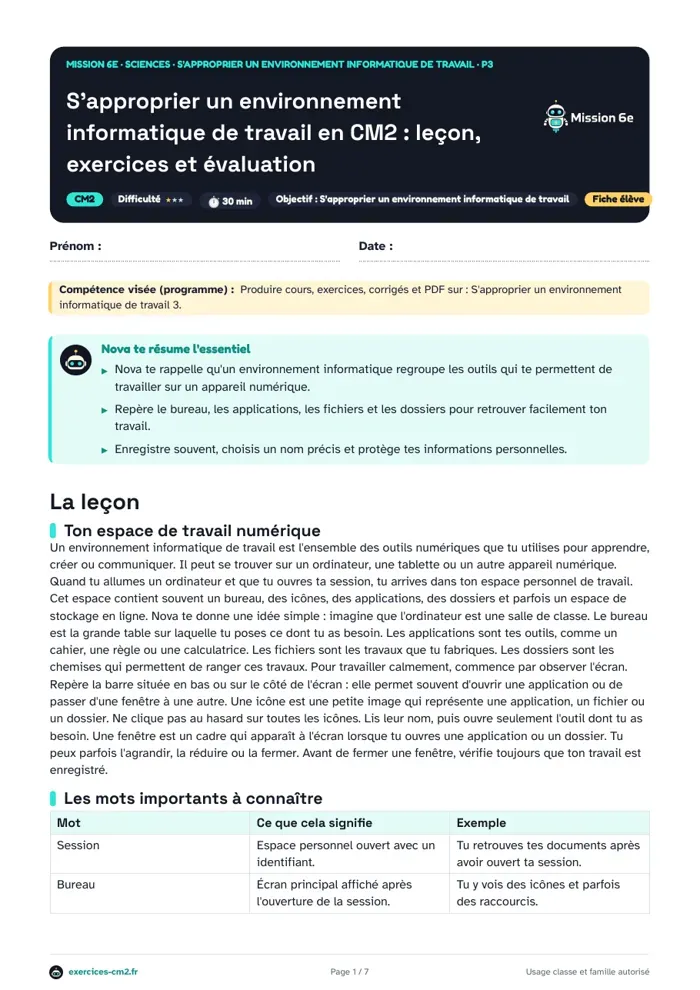 Aperçu de la fiche élève : cliquer pour télécharger le PDF

Nova te lit la leçon
L'essentiel avec Nova
- Nova te rappelle qu'un environnement informatique regroupe les outils qui te permettent de travailler sur un appareil numérique.
- Repère le bureau, les applications, les fichiers et les dossiers pour retrouver facilement ton travail.
- Enregistre souvent, choisis un nom précis et protège tes informations personnelles.
Ton espace de travail numérique
Un environnement informatique de travail est l'ensemble des outils numériques que tu utilises pour apprendre, créer ou communiquer. Il peut se trouver sur un ordinateur, une tablette ou un autre appareil numérique. Quand tu allumes un ordinateur et que tu ouvres ta session, tu arrives dans ton espace personnel de travail. Cet espace contient souvent un bureau, des icônes, des applications, des dossiers et parfois un espace de stockage en ligne. Nova te donne une idée simple : imagine que l'ordinateur est une salle de classe. Le bureau est la grande table sur laquelle tu poses ce dont tu as besoin. Les applications sont tes outils, comme un cahier, une règle ou une calculatrice. Les fichiers sont les travaux que tu fabriques. Les dossiers sont les chemises qui permettent de ranger ces travaux. Pour travailler calmement, commence par observer l'écran. Repère la barre située en bas ou sur le côté de l'écran : elle permet souvent d'ouvrir une application ou de passer d'une fenêtre à une autre. Une icône est une petite image qui représente une application, un fichier ou un dossier. Ne clique pas au hasard sur toutes les icônes. Lis leur nom, puis ouvre seulement l'outil dont tu as besoin. Une fenêtre est un cadre qui apparaît à l'écran lorsque tu ouvres une application ou un dossier. Tu peux parfois l'agrandir, la réduire ou la fermer. Avant de fermer une fenêtre, vérifie toujours que ton travail est enregistré.
Les mots importants à connaître
| Mot | Ce que cela signifie | Exemple |
|---|---|---|
| Session | Espace personnel ouvert avec un identifiant. | Tu retrouves tes documents après avoir ouvert ta session. |
| Bureau | Écran principal affiché après l'ouverture de la session. | Tu y vois des icônes et parfois des raccourcis. |
| Application | Programme qui permet d'effectuer une tâche. | Un logiciel de traitement de texte permet d'écrire. |
| Fichier | Document numérique enregistré. | Un texte, une image ou un diaporama peut être un fichier. |
| Dossier | Emplacement qui sert à ranger des fichiers. | Un dossier nommé « Sciences » peut contenir tes recherches. |
| Navigateur | Application qui permet de consulter des pages sur Internet. | Tu l'utilises pour accéder à un site autorisé. |
Ouvrir, utiliser et fermer une application
Pour réaliser une tâche, choisis l'application adaptée. Si tu dois rédiger un texte, ouvre un logiciel de traitement de texte. Si tu dois créer un dessin simple, ouvre l'outil de dessin demandé. Si tu dois rechercher une information sur un site autorisé, ouvre un navigateur. Lis la consigne avant d'ouvrir une application : cela t'évite de perdre du temps. Pour ouvrir un élément, effectue généralement un double-clic sur son icône avec la souris, ou un appui sur une tablette. Lorsque l'application est ouverte, regarde son nom dans la fenêtre. Tu peux alors écrire, sélectionner du texte, ajouter une image ou modifier ton travail selon la tâche demandée. Sélectionner signifie choisir une partie d'un texte, une image ou un autre élément pour la déplacer, la copier ou la modifier. Avant une action importante, prends le temps de vérifier ce qui est sélectionné. Si tu effaces par erreur un mot ou une image, utilise la commande qui permet d'annuler la dernière action. Cette commande est utile, mais elle ne remplace pas l'attention. Quand tu as terminé, enregistre ton travail, ferme le document puis ferme l'application si tu n'en as plus besoin. Ne coupe pas l'appareil brusquement pendant qu'un document est ouvert : tu pourrais perdre des modifications. Si plusieurs fenêtres sont ouvertes, retrouve celle qui t'intéresse grâce à son titre. Nova conseille de ne garder ouvertes que les fenêtres utiles : ton écran sera plus clair et tu resteras concentré.
La méthode pour enregistrer un travail
- Termine une première partie de ton travail, puis cherche la commande Enregistrer.
- Choisis l'emplacement demandé : un dossier de classe, ton espace personnel ou un espace partagé autorisé.
- Vérifie le dossier choisi avant de valider : un fichier bien rangé est plus facile à retrouver.
- Donne un nom précis à ton fichier. Écris par exemple « exposé_volcans_prenom » plutôt que « document ».
- Évite les noms trop vagues, comme « nouveau », « travail » ou « sans titre ».
- Enregistre de nouveau après chaque modification importante.
- Si tu dois garder l'ancienne version, choisis une commande qui crée une copie et donne un nouveau nom au fichier.
- Avant de quitter, ferme puis rouvre le fichier si possible : tu vérifieras qu'il a bien été sauvegardé.
Ranger pour retrouver rapidement
Un ordinateur devient difficile à utiliser quand les fichiers sont posés partout sans ordre. Range donc tes documents dans des dossiers. Tu peux créer un dossier pour une matière, un projet ou un type de travail, selon l'organisation demandée. Par exemple, dans un dossier nommé « École », tu peux trouver des dossiers comme « Français », « Mathématiques », « Sciences » ou « Arts ». Dans le dossier « Sciences », tu peux ranger un texte sur les volcans, une image autorisée et un diaporama. Un fichier peut être déplacé d'un dossier à un autre. Avant de le déplacer, assure-toi de connaître son nom et son nouveau rangement. Ne supprime pas un fichier simplement parce que tu ne le reconnais pas : demande de l'aide si tu as un doute. Certains noms de fichiers se terminent par une indication qui précise leur type. Cette indication aide l'appareil à savoir quelle application peut ouvrir le document. Tu n'as pas besoin de modifier cette fin de nom pour travailler correctement. Concentre-toi surtout sur le début du nom, celui que tu choisis. Un bon nom permet de savoir immédiatement ce que contient le fichier. Compare « recherche_animaux_marins_prenom » et « truc ». Le premier nom renseigne sur le contenu ; le second ne t'aide pas à retrouver le document. Nova aime cette règle : chaque fichier doit pouvoir répondre à trois questions : de quoi parle-t-il, à qui appartient-il et à quel travail correspond-il ?
Protège ta session et tes informations
Garde ton mot de passe secret : ne l'écris pas dans un document partagé et ne le donne pas à un camarade. Ferme ta session lorsque tu quittes un appareil utilisé par plusieurs personnes. Ne publie pas ton nom complet, ton adresse, ta photographie ou d'autres informations personnelles sans l'accord d'un adulte responsable. Si une fenêtre étrange apparaît ou si un message te demande des informations personnelles, ne réponds pas seul : préviens un adulte.
Utiliser Internet avec méthode
Internet permet d'accéder à de nombreuses informations, mais toutes ne sont pas utiles ni fiables. Utilise le navigateur et les sites indiqués par ton enseignant ou un adulte. Quand tu cherches une information, tape des mots précis dans la zone de recherche. Par exemple, pour préparer un travail sur les volcans, écris des mots qui correspondent exactement au sujet. Lis le titre de la page avant de l'ouvrir. Une fois sur une page, regarde qui l'a publiée, lis les textes et compare les informations avec une autre source autorisée. Ne recopie pas automatiquement tout ce que tu trouves. Comprends d'abord l'information, puis écris-la avec tes propres mots. Si tu utilises une image, respecte la consigne donnée et indique son origine lorsque cela est demandé. Une publicité peut ressembler à un article ou à un bouton utile. Lis attentivement avant de cliquer. Si une page t'éloigne du travail demandé, ferme-la et reviens à ta tâche. Quand tu consultes un espace numérique partagé, respecte les autres utilisateurs : n'efface pas leurs documents, ne modifie pas leur travail sans autorisation et écris des messages polis. Pour préparer ton entrée en 6e, apprends à travailler de façon autonome : ouvre le bon outil, range ton fichier, vérifie ton travail et demande de l'aide dès qu'une action te semble risquée.
Le contrôle final de Nova
Avant de quitter ton poste, pose-toi quatre questions : ai-je enregistré mon travail ? Est-il rangé dans le bon dossier ? Ai-je fermé les documents inutiles ? Ai-je fermé ma session si l'appareil est partagé ? Si tu peux répondre oui aux quatre questions, ton espace de travail est prêt.
Exemples résolus
Retrouver un document de sciences
Énoncé. Tu dois ouvrir un document nommé « expérience_eau_Lina » rangé dans le dossier « Sciences ».
- Ouvre ton espace de travail ou le dossier principal demandé.
- Cherche le dossier nommé « Sciences » et ouvre-le.
- Lis les noms des fichiers sans cliquer trop vite.
- Repère le fichier « expérience_eau_Lina » puis ouvre-le.
Résultat : Le document est ouvert sans déplacer ni modifier les autres fichiers.
Enregistrer un compte rendu
Énoncé. Tu viens d'écrire un compte rendu sur les plantations. Ton enseignant demande de le ranger dans le dossier « Sciences ».
- Choisis la commande « Enregistrer » dans l'application.
- Sélectionne le dossier « Sciences » demandé.
- Donne un nom précis, par exemple « compte_rendu_plantations_prenom ».
- Valide l'enregistrement.
- Après une modification importante, enregistre de nouveau.
Résultat : Le compte rendu est sauvegardé dans le bon dossier avec un nom clair.
Réagir à une demande inhabituelle
Énoncé. Une fenêtre te demande d'écrire ton mot de passe pour recevoir un cadeau.
- Ne donne pas ton mot de passe.
- Ne clique pas sur les boutons de la fenêtre.
- Préviens immédiatement un adulte responsable.
- Suis la consigne de l'adulte pour fermer ou signaler la fenêtre.
Résultat : Tes informations personnelles restent protégées.
Le nom qui parle
Nova te souffle ceci : si le nom du fichier explique son contenu, tu le retrouveras sans fouiller partout.
La pause sauvegarde
Après une partie importante de ton travail, arrête-toi quelques secondes et enregistre. C'est un petit geste qui protège tes idées.
Un écran rangé
Ferme les fenêtres inutiles. Quand ton écran est calme, ta pensée travaille mieux.
Mes exercices
Repère les éléments de l’espace numérique
★☆☆Associe chaque mot à sa définition.
- Fichier
- Dossier
- Application
Voir le corrigé
- Document numérique enregistré. Un texte ou une image peut être un fichier.
- Emplacement qui sert à ranger des fichiers. Il permet de garder les documents organisés.
- Programme qui permet d’effectuer une tâche. Elle sert par exemple à écrire ou à dessiner.
Choisis vrai ou faux
★☆☆Indique si chaque affirmation est vraie ou fausse.
- Un dossier peut contenir plusieurs fichiers.
- Il est préférable de nommer tous ses fichiers « document ».
- Il faut enregistrer son travail avant de fermer l’application.
Voir le corrigé
- Vrai. Le dossier sert à ranger des documents.
- Faux. Un nom précis aide à retrouver le fichier.
- Vrai. Cela conserve les modifications.
Choisis un nom utile
★☆☆Choisis le meilleur nom de fichier pour chaque travail.
- Tu as rédigé une recherche sur les abeilles. Choisis : « truc », « recherche_abeilles_prenom », « nouveau_document ».
- Tu as créé une affiche sur le tri des déchets. Choisis : « affiche_tri_dechets_prenom », « image », « travail_fin ».
Voir le corrigé
- « recherche_abeilles_prenom ». Ce nom indique clairement le sujet et le propriétaire du travail.
- « affiche_tri_dechets_prenom ». Ce nom décrit précisément le contenu du fichier.
Range les documents
★★☆Place chaque fichier dans le dossier le plus adapté.
- Le fichier « poesie_printemps_prenom »
- Le fichier « mesures_longueurs_prenom »
- Le fichier « cycle_de_l_eau_prenom »
Voir le corrigé
- Dossier « Français ». Il s’agit d’un travail d’écriture.
- Dossier « Mathématiques ». Il s’agit d’un travail sur les mesures.
- Dossier « Sciences ». Il s’agit d’un document sur un phénomène naturel.
Remets les actions dans l’ordre
★★☆Numérote les actions dans l’ordre pour enregistrer un document.
- Actions à ordonner : donner un nom précis au fichier ; choisir la commande « Enregistrer » ; sélectionner le bon dossier ; valider l’enregistrement.
Voir le corrigé
- Choisir la commande « Enregistrer » ; sélectionner le bon dossier ; donner un nom précis au fichier ; valider l’enregistrement. Tu choisis d’abord où ranger le document avant de confirmer son enregistrement.
Adopte le bon réflexe
★★☆Choisis la réaction la plus prudente dans chaque situation.
- Une fenêtre inconnue te demande ton mot de passe. Que fais-tu ?
- Tu utilises un ordinateur partagé et tu as terminé. Que fais-tu ?
- Tu vois le fichier d’un camarade dans un dossier partagé. Que fais-tu ?
Voir le corrigé
- Je ne réponds pas et je préviens un adulte. Le mot de passe doit rester secret.
- J’enregistre mon travail puis je ferme ma session. Tu protèges ainsi tes documents et ton espace personnel.
- Je ne le modifie pas sans autorisation. Le travail des autres doit être respecté.
Explique ton choix
★★★Rédige une phrase pour expliquer pourquoi le nom « expose_volcans_prenom » est meilleur que le nom « travail ».
Compare les deux noms de fichier.
Voir le corrigé
- Phrase modèle : « Le nom “expose_volcans_prenom” est meilleur car il indique le sujet du document et permet de le retrouver plus facilement. » : Ton explication doit parler du sujet du fichier et de son rangement.
Prépare ton poste de travail
★★★Écris les actions que tu effectuerais pour préparer un exposé numérique, puis justifie l’une de tes actions.
Tu dois préparer un exposé sur un sujet donné par l’enseignant.
Voir le corrigé
- Réponse attendue : ouvrir sa session, créer ou ouvrir le dossier demandé, ouvrir l’application adaptée, enregistrer le document avec un nom précis et fermer sa session à la fin. Phrase modèle de justification : « J’enregistre mon document dans le dossier demandé pour pouvoir le retrouver facilement. » : Les actions peuvent être formulées autrement si elles respectent l’ordre du travail et la protection des documents.
Évaluation
Réponds aux questions et applique les bonnes règles d’utilisation de l’environnement informatique.
- Explique ce qu’est un fichier./ 3
- Explique ce qu’est un dossier./ 3
- Écris dans l’ordre les actions principales pour enregistrer un document dans le dossier « Sciences »./ 4
- Choisis le meilleur nom pour un document sur les animaux marins : « travail », « recherche_animaux_marins_prenom », « nouveau »./ 3
- Explique ce que tu fais si une fenêtre inconnue te demande ton mot de passe./ 4
- Écris deux actions à effectuer avant de quitter un ordinateur partagé./ 3
Voir le corrigé de l'évaluation
- Un fichier est un document numérique enregistré, comme un texte, une image ou un diaporama. (3 pts)
- Un dossier est un emplacement qui sert à ranger des fichiers. (3 pts)
- Choisir la commande « Enregistrer » ; sélectionner le dossier « Sciences » ; donner un nom précis au fichier ; valider l’enregistrement. (4 pts)
- « recherche_animaux_marins_prenom ». (3 pts)
- Je ne donne pas mon mot de passe et je préviens un adulte, car mon mot de passe doit rester secret. (4 pts)
- Réponse attendue : enregistrer son travail et fermer sa session. Fermer les documents inutiles est aussi accepté. (3 pts)
Erreurs fréquentes
| Erreur à éviter | Pourquoi | Le bon réflexe |
|---|---|---|
| Donner à un fichier le nom « travail ». | Ce nom ne permet pas de savoir ce que contient le fichier ni de le retrouver facilement. | Écris un nom qui indique le sujet et, si nécessaire, ton prénom. |
| Fermer l'ordinateur sans enregistrer. | Les dernières modifications peuvent disparaître. | Enregistre régulièrement et vérifie que le fichier est bien rangé avant de quitter. |
| Cliquer sur un message inconnu qui demande des informations. | Le message peut chercher à récupérer des informations personnelles. | Ne réponds pas et demande l'aide d'un adulte. |
Guide pour les parents
À la maison, accompagne l'enfant avec des gestes simples et proches de ceux utilisés en classe.
- Demandez-lui de montrer où se trouvent un dossier, un fichier et une application sur l'appareil utilisé.
- Faites-lui nommer et ranger un document avec un titre précis, sans effectuer les actions à sa place.
- Rappelez-lui de ne jamais communiquer son mot de passe ni ses informations personnelles.
- Invitez-le à expliquer à voix haute ce qu'il vérifie avant de fermer sa session.
Temps conseillé : ~15 min.
Questions fréquentes
Quelle est la différence entre un fichier et un dossier ?
Un fichier est un document numérique. Un dossier sert à ranger des fichiers, comme une chemise range des feuilles.
Pourquoi faut-il enregistrer plusieurs fois ?
Enregistrer régulièrement permet de garder les modifications déjà réalisées si l'application se ferme ou si l'appareil rencontre un problème.
Puis-je modifier le fichier d'un camarade dans un espace partagé ?
Non, sauf si la consigne ou l'autorisation le permet. Respecte le travail des autres utilisateurs.
Que faire si je ne retrouve plus mon document ?
Cherche d'abord dans le dossier demandé et lis les noms des fichiers. Si tu ne le trouves pas, demande de l'aide avant de créer un nouveau document.
Teste-toi avec Nova
Dans le même domaine
Le cycle de la matière organique en CM2 : leçon, exercices et évaluation
Nova te l’explique : les restes des êtres vivants ne disparaissent pas, ils sont transformés dans le sol. Les décomposeurs, comme les champignons, les bactéries et les vers de terre, participent à cette transformation.
Sciences et technologieLes élevages et cultures en classe en CM2 : leçon, exercices et évaluation
Nova te rappelle qu’une culture ou un élevage permet d’observer un être vivant qui change au fil du temps. Observe avec soin, note la date, décris ce que tu vois et compare tes observations.
Sciences et technologieCréer une boîte mail en CM2 : adresse, mot de passe et premier courriel
Nova te rappelle qu'une boîte mail sert à envoyer, recevoir et organiser des messages électroniques. Crée toujours une boîte mail avec un adulte responsable et protège soigneusement tes informations personnelles.
Sciences et technologieLe traitement de texte en CM2 : leçon, exercices et évaluation
Nova te rappelle qu’un traitement de texte sert à écrire, corriger et présenter un document sur un ordinateur ou une tablette.
Sciences et technologieConnaissance de l’outil informatique en CM2 : leçon, exercices et évaluation
Nova te rappelle qu’un ordinateur fonctionne grâce à des éléments matériels et à des logiciels qui leur donnent des instructions.
Sciences et technologieProgrammer des robots et des objets connectés en CM2 : leçon, exercices et évaluation
Nova te l’explique : un robot réalise des actions en suivant un programme écrit par une personne. Un objet connecté peut recevoir ou envoyer des informations grâce à un réseau.
Les messages de l’équipage
Personne n’a encore laissé de message sur cette fiche. Sois la première ou le premier !